SC-DN43K サポート
録画機内蔵モニター&500/300/200万画素カメラセット。無線通信可能距離 最大約300m。インターネットに接続すればスマホで映像確認が可能です。
専用モニターで監視出来るので、ネット環境が無くても使用できます。電源をつなげば自動で設定可能です。
※SC-DF-EX/DG-EX シリーズの自動追跡機能には非対応です。
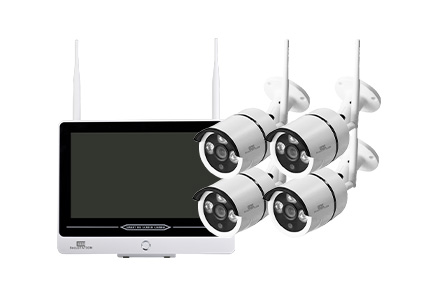
録画機内蔵モニター&500/300/200万画素カメラセット。無線通信可能距離 最大約300m。インターネットに接続すればスマホで映像確認が可能です。
専用モニターで監視出来るので、ネット環境が無くても使用できます。電源をつなげば自動で設定可能です。
※SC-DF-EX/DG-EX シリーズの自動追跡機能には非対応です。


アプリ
SC-View


パソコン用ソフト
EseeCloud

| 型番 | SC-DN43 NVR(モニター) |
|---|---|
| モニターサイズ | 12.5インチIPSフルビューHDスクリーン |
| 音声入力/出力 | 3.5mmフォンジャック×1 (イヤフォンや外部スピーカーに接続可能) |
| 外部映像出力解像度 | 1024x768, 1280x1024, 1366x768, 1440x900, 1920x1080p |
| USBポート | 2個(USB2.0) |
| 映像圧縮 | H.264/H.265/H265+ |
| 無線LAN | IEEE802.11 b/g/n |
| 有線LAN | RJ45 10/100M |
| ストレージ | 3.5インチHDD×1 最大6TB |
| ONVIF | 非対応 |
| 動作環境温度 | -10℃~60℃ |
| 動作環境湿度 | 湿度95%以下 (結露がないこと) |
| 電源 | DC12V/2A |
| 寸法 | 300mm×225mm×50mm |
| 重量 | 1.32kg (HDD含まず) |
| 型番 | SC-DD83 (バレット型カメラ) |
|---|---|
| 画素数 | 300万画素 |
| 画角 | 水平88° 垂直47° 対角108° |
| 撮影照度 | 0-0.2Lux |
| 赤外線照射距離 | 10m |
| 内蔵マイク | 対応 |
| 内蔵スピーカー | 非対応 |
| 防塵/防水 | IP65 |
| デイナイト機能 | 対応 |
| DNR | 2D/3D DNR |
| WDR | DWDR |
| 映像圧縮 | H.265 |
| 音声符号化 | G.711A |
| 最大解像度 | 2304x1296 |
| ストレージ | 非対応 |
| 録画 | 人/動体,マニュアル/スケジュール |
| 無線LAN | IEEE 802.11 b/g/n |
| 有線LAN | RJ45 10/100M |
| ONVIF | 非対応 |
| 動作環境温度 | -10℃~60℃ |
| 動作環境湿度 | 90%未満 (結露無きこと) |
| 電源 | DC 12V/1A |
| 消費電力 | 最大 5W |
| 寸法 | 175mm x 68mm x 73mm |
| 重量 | 250g |
| 型番 | SC-DD33(ドーム型) |
|---|---|
| 画素数 | 300万画素 |
| 画角 | 水平88° 垂直47° 対角108° |
| 撮影照度 | 0-0.2Lux |
| 赤外線照射距離 | 10m |
| 内蔵マイク | 対応 |
| 内蔵スピーカー | 非対応 |
| 防塵/防水 | IP65 |
| デイナイト機能 | 対応 |
| DNR | 2D/3D DNR |
| WDR | DWDR |
| 映像圧縮 | H.265 |
| 音声符号化 | G.711A |
| 最大解像度 | 2304x1296 |
| ストレージ | 非対応 |
| 録画 | 人/動体,マニュアル/スケジュール |
| 無線LAN | IEEE 802.11 b/g/n |
| 有線LAN | RJ45 10/100M |
| ONVIF | 非対応 |
| 動作環境温度 | -10℃~60℃ |
| 動作環境湿度 | 90%未満 (結露無きこと) |
| 電源 | DC 12V/1A |
| 消費電力 | 最大 5W |
| 寸法 | 105mm x 75mm |
| 重量 | 318g |
| 型番 | SC-DD85 (バレット型カメラ) |
|---|---|
| 画素数 | 500万画素 |
| 画角 | 水平83° 垂直45° 対角100° |
| 赤外線照射距離 | 10m |
| 内蔵マイク | 対応 |
| 内蔵スピーカー | 非対応 |
| 防塵/防水 | IP65 |
| デイナイト機能 | 対応 |
| DNR | 2D/3D DNR |
| WDR | DWDR |
| 映像圧縮 | H.265 |
| 最大解像度 | 2560x1920 |
| ストレージ | 非対応 |
| 録画 | 人/動体,マニュアル/スケジュール |
| 無線LAN | IEEE 802.11 b/g/n |
| 有線LAN | RJ45 10/100M |
| ONVIF | 非対応 |
| 動作環境温度 | -10℃~60℃ |
| 動作環境湿度 | 90%未満 (結露無きこと) |
| 電源 | DC 12V/1A |
| 消費電力 | 最大 6W |
| 寸法 | 175mm x 68mm x 73mm |
| 重量 | 250g |
| 型番 | SC-DF43 (パンチルトカメラ) |
|---|---|
| 画素数 | 300万画素(3MP) |
| 視聴端末 | スマートフォン/PC |
| パンチルト角度 (首振り角度) |
水平350° 垂直90° |
| 画角 | 水平89° 垂直48° 対角105° |
| 撮影距離 | 約3m-∞ |
| 暗視撮影距離 | 最大約20m |
| 内蔵マイク | 対応 |
| 内蔵スピーカー | 対応(警報機能搭載) |
| 暗視撮影機能 | 搭載(赤外線モノクロ撮影/防犯灯フルカラー撮影/赤外線&防犯灯スマート撮影) |
| 映像方式 | H.264/H.265 |
| 解像度 | HD画質 2304 × 1296 / SD画質 800 × 448 |
| アスペクト比 | 16:9 |
| フレームレート | 15FPS |
| ストレージ | microSDカード:最大128GB(※Class10以上) |
| クラウドサービス | 対応(有料)
※ご契約いただかなくてもカメラをご使用いただけます。 |
| 録画方式 | 検知録画/常時録画 |
| 警報通知 | 人(追跡対応)/動体 |
| WiFi接続規格 | IEEE802.11b/g/a/n/ac/ax(2.4GHz帯/5Ghz帯)Wi-Fi6対応 |
| 動作環境温度 | -10℃~55℃ |
| 動作環境湿度 | 10~90%未満 (結露無きこと) |
| 電源 | DC 12V/1A |
| 寸法 | 129mm x 141mm x 92mm |
| 重量 | 約328g |
| 型番 | SC-DF45-EX (パンチルトカメラ) |
|---|---|
| 画素数 | 500万画素(5MP) |
| パンチルト角度 (首振り角度) |
水平350°/垂直90° |
| 画角 | 水平89°/垂直48°/対角105° |
| 撮影距離 | 約3m-∞ |
| 暗視撮影距離 | 最大約20m |
| 内蔵マイク | 対応 |
| 内蔵スピーカー | 対応(警報機能搭載) |
| 防塵/防水 | IP65 |
| 暗視撮影機能 | 搭載(赤外線モノクロ撮影/防犯灯フルカラー撮影/赤外線&防犯灯スマート撮影) |
| 映像方式 | H.264/H.265 |
| 解像度 | HD画質 2880×1620 / SD画質 800×448 |
| アスペクト比 | 16:9 |
| フレームレート | 15FPS |
| ストレージ | microSDカード:最大128GB(※Class10以上) |
| クラウドサービス | 対応(有料)※ご契約いただかなくてもカメラをご使用いただけます。 |
| 録画方式 | 検知録画/常時録画 |
| 警報通知 | 人(追跡対応)/動体 |
| WiFi接続規格 | IEEE802.11b/g/a/n/ac/ax(2.4GHz帯/5Ghz帯)Wi-Fi6対応 |
| 動作環境温度 | -10℃~55℃ |
| 動作環境湿度 | 10~90%未満 (結露無きこと) |
| 電源 | DC 12V/1A |
| 寸法 | 129mm x 141mm x 92mm |
| 重量 | 328g |
| 型番 | SC-DG44(パンチルトズーム) |
|---|---|
| 画素数 | 200万画素×2眼 |
| パンチルト角度 (首振り角度) |
水平 350° 垂直90° |
| 画角 | 水平89° 垂直48° 対角105° |
| 撮影距離 | 約3m-∞ |
| 暗視撮影距離 | 最大約20m |
| 内蔵マイク | 搭載 |
| 内蔵スピーカー | 搭載(警報機能搭載) |
| 防塵/防水 | IP65 |
| 暗視撮影機能 | 搭載(赤外線モノクロ撮影/防犯灯フルカラー撮影/赤外線&防犯灯スマート撮影) |
| 映像方式 | H.264/H.265 |
| 解像度 | HD画質 2304 × 1296 / SD画質 800 × 448 |
| アスペクト比 | 16:9 |
| フレームレート | 15FPS |
| ストレージ | microSDカード:最大128GB(※Class10以上) |
| クラウドサービス | 対応(有料) ※ご契約いただかなくてもカメラをご使用いただけます。 |
| 録画方式 | 検知録画/常時録画 |
| 警報通知 | 人(追跡対応)/動体 |
| WiFi接続規格 | IEEE802.11b/g/a/n/ac/ax(2.4GHz帯/5Ghz帯)Wi-Fi6対応 |
| 動作環境温度 | -10℃~55℃ |
| 動作環境湿度 | 10%~90%(結露無きこと) |
| 供給電源 | DC12V 1A |
| 寸法 | 129mm x 141mm x 92mm |
| 重量 | 約326g |
| 型番 | SC-DG48-EX(パンチルトズーム) |
|---|---|
| 画素数 | 400万画素(4MP) |
| パンチルト角度 (首振り角度) |
水平 355° 垂直90° |
| 画角 | 水平89° 垂直48° 対角100° |
| 撮影距離 | 約3m-∞ |
| 暗視撮影距離 | 最大約20m |
| 内蔵マイク | 搭載 |
| 内蔵スピーカー | 搭載(警報機能搭載) |
| 防塵/防水 | IP65 |
| 暗視撮影機能 | 搭載(赤外線モノクロ撮影/防犯灯フルカラー撮影/赤外線&防犯灯スマート撮影) |
| 映像方式 | H.264/H.265 |
| 解像度 | HD画質 2560×1440 / SD画質 1280×720 |
| アスペクト比 | 16:9 |
| フレームレート | 15FPS |
| ストレージ | micro SDカード:最大128GBまで対応 ※FAT32形式でフォーマットされた、Class10以上の転送速度のもの |
| クラウドサービス | 対応(有料) ※ご契約いただかなくてもカメラをご使用いただけます。 |
| 録画方式 | 検知録画/常時録画 |
| 警報通知 | 人(追跡対応)/動体 |
| WiFi接続規格 | IEEE802.11b/g/a/n/ac/ax(2.4GHz帯/5Ghz帯)Wi-Fi6対応 |
| 動作環境温度 | -10℃~55℃ |
| 動作環境湿度 | 30%~80%(結露無きこと) |
| 供給電源 | DC12V 1A |
| 寸法 | 126mm x 140mm x 105mm |
| 重量 | 354g |
| 型番 | SC-DE55 (パンチルトドーム) |
|---|---|
| 画素数 | 500万画素(5MP) |
| パンチルト角度 (首振り角度) |
水平330° 垂直90° |
| 画角 | 水平89° 垂直48° 対角105° |
| 防塵/防水 | IP65 |
| 撮影距離 | 約3m-∞ |
| 暗視撮影距離 | 最大約20m |
| 内蔵マイク | 対応 |
| スピーカー | 外付けスピーカー対応 |
| 暗視撮影機能 | 搭載(赤外線モノクロ撮影) |
| 映像方式 | H.264/H.265 |
| 解像度 | HD画質 2560×1920 / SD画質 704×480 |
| アスペクト比 | 16:9 |
| フレームレート | 15FPS |
| ストレージ | microSDカード:最大128GB(※Class10以上) |
| クラウドサービス | 対応(有料)※ご契約いただかなくてもカメラをご使用いただけます。 |
| 録画方式 | 検知録画/常時録画 |
| 警報通知 | 人(追跡対応)/動体 |
| WiFi接続規格 | IEEE802.11b/g/a/n/ac/ax(2.4GHz帯/5Ghz帯)Wi-Fi6対応 |
| 動作環境温度 | -10℃~55℃ |
| 動作環境湿度 | 10~90%未満 (結露無きこと) |
| 電源 | DC 12V/1A |
| 寸法 | 110mm x 96mm x 96mm |
| 重量 | 約566g |
| 型番 | SC-DE55(A)-EX (パンチルトドーム) |
|---|---|
| 画素数 | 500万画素(5MP) |
| パンチルト角度 (首振り角度) |
水平330° 垂直90° |
| 画角 | 水平89° 垂直48° 対角105° |
| 防塵/防水 | IP65 |
| 撮影距離 | 約3m-∞ |
| 暗視撮影距離 | 最大約20m |
| 内蔵マイク | 対応 |
| 内蔵スピーカー | 対応 |
| 暗視撮影機能 | 搭載(赤外線モノクロ撮影) |
| 映像方式 | H.264/H.265 |
| 解像度 | HD画質 2560×1920 / SD画質 704×480 |
| アスペクト比 | 16:9 |
| フレームレート | 15FPS |
| ストレージ | microSDカード:最大128GB(※Class10以上) |
| クラウドサービス | 対応(有料)※ご契約いただかなくてもカメラをご使用いただけます。 |
| 録画方式 | 検知録画/常時録画 |
| 警報通知 | 人(追跡対応)/動体 |
| WiFi接続規格 | IEEE802.11b/g/a/n/ac/ax(2.4GHz帯/5Ghz帯)Wi-Fi6対応 |
| 動作環境温度 | -10℃~55℃ |
| 動作環境湿度 | 10~90%未満 (結露無きこと) |
| 電源 | DC 12V/1A |
| 寸法 | 110mm x 100mm x 100mm |
| 重量 | 464g |
| 型番 | SC-DB74-EX(バッテリーソーラー) |
|---|---|
| 画素数 | 400万画素(4MP) |
| 画角 | 水平89° 垂直47° 対角105° |
| 撮影距離 | 約3m-∞ |
| 暗視撮影距離 | 最大約20m |
| 内蔵マイク | 対応 |
| 内蔵スピーカー | 対応(警報機能搭載) |
| 防塵/防水 | IP65 |
| 暗視撮影機能 | 搭載搭載(赤外線式 モノクロ撮影/防犯灯フルカラー撮影) |
| 映像方式 | H.264/H.265 |
| 解像度 | HD画質 2560×1440 / SD画質 640×360 |
| アスペクト比 | 16:9 |
| フレームレート | 15FPS |
| ストレージ | microSDカード:最大128GB(※Class10以上) |
| クラウドサービス | 対応(有料)※ご契約いただかなくてもカメラをご使用いただけます。 |
| 録画方式 | 検知録画/常時録画(常時録画はバッテリー残量が50%以上の間のみ可能) |
| 警報通知 | PIRセンサー 最大10m, 110° |
| WiFi接続規格 | IEEE802.11b/g/n |
| 動作環境温度 | -10℃~55℃ |
| 動作環境湿度 | 10~90%未満 (結露無きこと) |
| バッテリー容量 | 5000mAh |
| 供給電源 | DC5V 2A(type-c) |
| 寸法 | 59mm x 60mm x 91mm |
| 重量 | 235g |
| 型番 | SC-SPC03C(SC-DB74-EX専用ソーラーパネル) |
|---|---|
| 出力 | 5V/3W max |
| 接続端子 | Type-C |
| 防塵/防水 | IP65 |
| 動作環境温度 | -20℃~50℃ |
| 寸法 | 172mm x 120mm x 3.8mm |
| 重量 | 183g |
※完全一致または頭文字で検索してください
●録画装置本体に付属の電源アダプタで電源をとります。
●各カメラも付属の電源アダプタで電源をとります。
バッテリー式カメラ(DB74-EX)の場合は電源スイッチを入れます。
※録画装置とカメラをセットでご購入頂いた場合はペアリングを済ませた状態で
出荷しておりますので、各機器に電源を入れるのみでOKです。
●録画装置とカメラに再起動をかけましても同じでしょうか。
●右クリック→ビデオ管理
→下側の表に「接続失敗」の表示になっているカメラがありましたら削除をします。
→上側の表の横の「サーチ」をクリックします。
→上側の表にカメラのIPアドレスの検索かかってきましたら左クリックで選択して
「1台追加」をクリックします。
→「適用」をクリックします。
●検索がかからない場合は再度カメラとモニターのペアリングが必要です。
①録画装置とカメラをLANケーブルで接続し電源を入れます。
②画面を右クリック→ビデオ管理
→「マッチコード」をクリックします。
③ペアリングが開始されますのででマッチコードが完了しましたら
「終了」「はい」の順にクリックします。
→LANケーブルを抜いてご使用頂けます。
※カメラ型番がDF45-EX、DE55A-EX、DG48-EXの場合はLANケーブルは接続せず、
カメラのリセットボタンを1秒間隔程で2回押し、カメラからガイダンスが流れましたら
右クリック→ビデオ管理→マッチコード でも接続可能です。
※カメラ型番がDG44-EXの場合は
カメラのリセットボタンを1秒間隔程で2回押し、カメラからガイダンスが流れましたら
右クリック→ビデオ管理→マッチコード でペアリング可能です。
※バッテリー式カメラ(DB74-EX)の場合は
カメラにリセットをかけて右クリック→ビデオ管理→マッチコード
でペアリングが可能です。
●録画装置をWi-Fiに接続している場合はWi-Fiとの接続を切った状態でペアリングを
行って頂ければと思います。
右クリック→システム設定→ネットワーク設定→無線ネットワーク
→「有効」のチェックを外し「適用」「OK」の順にクリックします。
●別のLANケーブルをご使用頂いても同じでしょうか。
●カメラが複数台ある場合、別のカメラの電源アダプタと入れ替えても同じでしょうか。
●DF43、DF45-EX、DG44、DG48-EX、DE55A-EXの場合以下の手順もお試し頂けますでしょうか。
①カメラをはじめスマートフォンアプリ(SC-View)に単体で追加します。
②アプリで映像画面を開き画面右上歯車マーク→詳細設定をタップします。
→「新しいWi-Fiに接続する」
→「ルーターのSSID」と「Wi-Fiパスワード」の入力欄に以下の内容を入力します。
③録画装置画面で右クリック→システム設定→ネットワーク設定
→Wireless設定
→「ESSID」と「パスワード」を②の画面に入力します。
→右上「OK」をタップします。
④録画装置画面で右クリック→ビデオ管理→マッチコード
→マッチコードが終了しましたら「終了」「はい」の順にクリックします。
※リピーター設定はカメラと録画装置が近くの状態で設定を済ませ、
設定後にカメラは任意の場所に設置して頂くようお願いいたします。
中継は録画装置→カメラ→カメラ→カメラ のように2回まで可能です。
1台のカメラに対して中継できるカメラ台数は最大2台までとなります。
●手動で設定する場合●
①右クリック→ビデオ管理→下側の表の横「リピータ」をクリックします。
②中継器として設定したいカメラ名横の「+」をクリックします。
→中継先に指定したいカメラ名を選択します。
→「適用」「OK」の順にクリックします。
●自動で設定する場合●
①右クリック→ビデオ管理→下側の表の横「リピータ」をクリックします。
②「オートリピーター」にチェックを入れて「適用」「OK」の順にクリックします。
●対応カメラは以下のページよりご購入頂けます。
(公式ストア)
https://bs.secu.jp/view/item/000000000276?category_page_id=rec
(楽天)
https://item.rakuten.co.jp/secupcs/001-dd83/
(Yahoo!)
https://store.shopping.yahoo.co.jp/secu/sc-dd83.html
●カメラを増設する場合は
録画装置とカメラのペアリング作業が必要です。
ペアリング手順はこちら
●信号強度は十分にございますでしょうか。30~40前後ですと信号が弱い状態かと思われます。
信号強度確認方法は以下の内容をご確認ください。
右クリック→ビデオ管理→リピータ
→右端に表示されている表の「信号」というところからご確認頂けます。
●信号が弱い場合、リピーター設定を行いましても改善はございませんでしょうか。
リピーター設定方法はこちら
●チャンネルを変更しても同じでしょうか。
右クリック→システム設定→ネットワーク設定
→Wireless設定→「適用チャネル」をクリックします。
→または、「Wirelessチャンネル」を別の数字に替えて
「適用」「OK」→安定する数字がないかひとつずつ探します。
●設置場所を変えて頂いても同じでしょうか。
周囲の機器からの電波干渉をうけていたり間にある壁などで電波を
遮断されている可能性もございます。
機器どうしが近すぎる場合は最低1.5M以上は離して設置して頂きますようお願いいたします。
設置場所、角度などを変えて安定する場所がないかご確認ください。
録画装置とカメラが隣同士であり、間になにもないにも関わらず接続が不安定になる場合は
製品に問題が発生している可能性もございます。
●有線接続が可能であれば有線接続でご使用頂いても同じであるかご確認ください。
①録画装置とカメラをLANケーブルで接続します。
②画面右クリック→ビデオ管理→上側の表の横「サーチ」をクリックします。
→上側の表に「192.168.~」からはじまるIPアドレスの検索がかかります。
→「192.168.~」からはじまるIPアドレスは有線で接続してるときのセグメントに
なりますので、左クリックで選択し「1台追加」をクリックします。
→下側の表に「172.~」からはじまるIPアドレスが入っている場合は、
無線で接続しているときのセグメントになりますので削除します。
→「適用」をクリックします。
●信号強度は十分にございますでしょうか。30~40前後ですと信号が弱い状態かと思われます。
信号強度確認方法は録画装置型番により異なります。
右クリック→ビデオ管理→リピータ
→右端に表示されている表の「信号」というところからご確認頂けます。
●信号が弱い場合、リピーター設定を行いましても改善はございませんでしょうか。
リピーター設定方法はこちら
●設置場所を変えて頂いても同じでしょうか。
●解像度を下げても同じでしょうか。
右クリック→システム設定→チャンネル設定
→「チャンネル」でカメラを選択し「解像度」を切り替えます。
→「適用」「OK」の順にクリックします。
●カメラ用電源延長ケーブルをご使用頂いる場合は延長ケーブルを使用せず、
コンセント側を延長コードで延長させ、電源をおとり頂いても同じでしょうか。
●特定のカメラだけ、信号強度が強いにも関わらず著しくタイムラグがある場合は
カメラに問題が発生している可能性もございます。
右クリック→ビデオ管理→下側の表に数字が被ってるIPアドレスがありましたら
→下側の表に数字が被ってるIPアドレスがありましたら片方を削除します。
→もし映ってないカメラがある場合は上側の表の横の「サーチ」をクリックします。
→上側の表に検索がかかってきたら左クリックで選択して「1台追加」をクリックします。
→「適用」をクリックします
右クリック→ビデオ管理
→下側の表から位置を変更したいカメラを左クリックで選択します。
→表の横の▲▼ボタンで順番を入れ替え「適用」をクリックします。
●可能であれば一度録画装置からHDD取り出した状態で起動しても同じであるかご確認頂けますでしょうか。
●それでも起動しなければ録画装置本体か電源アダプタの故障かと思われます。
可能でございましたらHDDを録画装置から取り出した状態で起動をしてみても同じであるかご確認ください。
取り出した状態で正常に起動する場合はHDDの不良、
それでも起動しない場合は録画装置本体またはACアダプタの不良かと思われます。
※録画装置の初期解像度は「1440×900」となります。
上記の解像度での出力に対応しているモニターは接続可能です。
※ノートパソコンは非対応です。
●モニターはスピーカー内蔵ではない為、
モニターに外付けスピーカー(端子/ステレオミニ)を
接続して頂くかイヤホンを接続して頂く必要がございます。
※またはスピーカー内蔵の別モニターとHDMIケーブルで接続します。
●映像画面上を左クリックします。
→映像下に表示されるアイコンの内、スピーカーマークをクリックすることで
音声の出力をオンオフ切り替え可能です。
●右クリック→システム設定→チャンネル設定
→「エンコードモード」のところを
「AVストリーム」の設定にして頂きますようお願いいたします。
上記で改善が見られない場合、通信状況の問題で音声を録音できていない可能性もございますが
可能でございましたらカメラと録画装置が近くにある状態で
カメラの側で大きな音を出しても正常に拾えないかご確認ください。
それでも音声を拾えていない場合はカメラのマイク不良の可能性がございます。
専用カメラは下記ページよりご購入頂けます。
(公式ストア)
https://bs.secu.jp/view/item/000000000276?category_page_id=rec
(楽天)
https://item.rakuten.co.jp/secupcs/001-dd83/
(Yahoo!)
https://store.shopping.yahoo.co.jp/secu/sc-dd83.html
画面右クリック→システム設定
→「ディスプレー解像度」を切り替えて「適用」「OK」の順にクリックします。
画面右クリック→システム設定
→チャンネル設定
→解像度を調整し「適用」「OK」の順にクリックします。
●カメラの設置場所が薄暗い環境になっておりませんでしょうか。
●映像の半分以上を黒色のものが占めておりませんでしょうか。
●以下の設定をご確認ください。
右クリック→システム設定→チャンネル設定
→チャンネルOSD
→「チャンネル」でカメラを選択して「色彩調整」をクリックします。
→「イルカモード」のところが「夜」になっている場合は
「赤外線モード」か「スマート」に切り替えて頂きますようお願いいたします。
●カメラを削除して再追加しても同じでしょうか。
右クリック→ビデオ管理→下側の表から問題のカメラを削除します。
→「サーチ」→上側の表に検索がかかったIPアドレスをクリックして「1台追加」
●録画装置を初期化しても同じでしょうか。
右クリック→システム設定→システム管理者
→工場出荷時設定
→簡単復元
●設置場所が薄暗い環境であったり、外灯やセンサーライトなどが
当たっておりませんでしょうか。周囲が明るい環境ですと「夜」として認識できず
夜間も昼間と同じモードで撮影を続けてしまう可能性がございます。
●以下の設定をご確認ください。
右クリック→システム設定→チャンネル設定
→チャンネルOSD
→「チャンネル」でカメラを選択して「色彩調整」をクリックします。
→「イルカモード」が「デーライト」になっている場合は
「赤外線モード」か「スマート」に切り替えて頂きますようお願いいたします。
●カメラを真っ暗な場所に置くか手や布などで覆った際、
赤外線の赤いランプは点灯しますでしょうか。
点灯しない場合は赤外線不良の可能性がございます。
●右クリック→システム設定→チャンネル設定
→ビデオ検出
→「チャンネル」でカメラを選択します。
→「全画面表示」にチェックが入っている場合はチェックを外し
「適用」「OK」の順にクリックします。
●右クリック→システム設定
→「オートスイッチ(または自動スイッチ)」の「有効」に
チェックが入ってる場合はチェックを外し「適用」「OK」の順にクリックします。
●インターネットへ接続している場合
右クリック→システム設定→時間設定→「有効」にチェックを入れます。
●インターネットへ接続していない場合
右クリック→システム設定→時間設定
→「有効」のチェックを外し
「システム時刻」という項目をを手動で調整し「適用」「OK」の順にクリックします。
右クリック→システム設定→チャンネル設定
→チャンネルOSD
→「チャンネル」でカメラを選択します。
→「カメラタイトル」のところでカメラ名をで編集し「適用」「OK」の順にクリックします。
●信号強度は十分にございますでしょうか。30~40前後ですと信号が弱い状態かと思われます。
信号強度確認方法は録画装置型番により異なります。
右クリック→ビデオ管理→リピータ
→右端に表示されている表の「信号」というところからご確認頂けます。
●信号が弱い場合、リピーター設定を行いましても改善はございませんでしょうか。
リピーター設定方法はこちら
●解像度を下げても同じでしょうか。
解像度設定方法
●カメラ用電源延長ケーブルをご使用頂いる場合は
コンセント側を延長コードで延長させ、電源をおとり頂いても同じでしょうか。
●可能でございましたら有線接続を行っても同じ状況であるかご確認ください。
上記の機能が原因である場合もございますが、
不具合の可能性もある為、実際の画面のお写真を添付の上
弊社サポートまでメールでお問い合わせ頂けますでしょうか。
info@secu.jp
●カメラの色彩調整は下記設定で調整も可能です。
右クリック→システム設定→チャンネル設定→チャンネルOSD
→チャンネルを選択し「色彩調整」をクリックします。
●昼間は正常に映り夜間のみ曇ったように映る場合は
レンズの表面または内側に埃や傷などが付着している可能性がございます。
一度レンズの表面を軽く拭いてみて改善があるかご確認ください。
ドーム型カメラの場合は透明のカバーを外した状態で暗視撮影を行いましても
同じ状況であるかご確認頂けますでしょうか。
(カバーを外すと問題なく撮影できる場合はあればカバーに付着した埃か傷が原因かと思われます)
改善がなければレンズの内部に傷がついているか浸水・内部結露等の可能性がございます。
●昼間のみ曇っており夜間は正常に映る場合内部結露の可能性がございます。
正確に状況を把握させていただくため、恐れ入りますが実際の画面のお写真を添付の上
弊社サポートまでメールでお問い合わせ頂けますでしょうか。
info@secu.jp
拡大したいカメラの映像上でダブルクリックして1画面表示にします。
→映像上を左クリックします。
→映像下に出てくるアイコンの内、虫眼鏡のマークをクリックします。
→マウスのホイール(真ん中のコロコロする部分)を
まわしながら拡大縮小可能です。
右クリック→ビデオ管理
→下側の表から反転させたいカメラを左クリックで選択します。
→チャンネル編集
→「画像のロールオーバー」をクリックします。
→「OK」をクリックします。
右クリック→システム設定→チャンネル設定
→ビデオ検出
→「検出」のところを「ビデオカバー」に変更します。
→「エリア編集」をクリックします。
→マスキングしたいエリアをクリックして色を付けます。
→右クリックでひとつ前の画面に戻り「適用」→「OK」の順にクリックします。
●ビックリマークをクリックしますと内容の確認が可能です。
「モーション」はカメラが動体検知をした際のお知らせとなります。
「ビデオロス」はカメラと録画装置の接続が切れた場合のお知らせです。
●「全消去」をクリックするアイコン一度非表示になりますが
また検知などのお知らせが入りますと表示されます。
●このアイコンを今後非表示にしたい場合は以下の設定をお願いいたします。
右クリック→システム設定
→「設定エラー(またはセットアップエラー)」
→「警報アイコン」の「有効」のチェックを外し
「適用」→「OK」の順にクリックします。
※必ずはじめにHDDのフォーマットを行って頂きますようお願いいたします。
※検知録画を行う場合は検知機能も有効にしておく必要がございます。
右クリック→システム設定→録画設定→チャンネル
●常時録画のみにする場合
※デフォルトの設定は常時録画の設定になっております。
「時間」のところににチェックを入れ、
常時録画を行いたい時間帯をクリックまたはドラッグをして頂き
スケジュール表に赤い色がついた状態にします。
(24時間常時録画でよければ「全て選択」をクリックします)
→「適用」「OK」の順にクリックします。
●検知録画のみにする場合
「時間」のところにチェックを入れ「リセット」をクリックします。
→スケジュール表から色が全て消えた状態になります。
→「モーション」にチェックを入れ
検知録画を行いたい時間帯をクリックまたはドラッグをして頂き
スケジュール表に緑色の色がついた状態にします。
(24時間常に検知録画でよければ「全て選択」をクリックします)
→「適用」「OK」の順にクリックします。
●常時録画と検知録画を併用する場合
「時間」にチェックを入れ、常時録画をしたい時間帯を
クリックまたはドラッグをして頂きスケジュール表に赤い色が
ついた状態にします。
→「モーション」にチェックを入れ
検知録画を行いたい時間帯をクリックまたはドラッグをして頂き
スケジュール表に緑色の色がついた状態にする。
→スケジュール表には赤と緑の色がついた状態になります。
→「適用」「OK」の順にクリックします。
右クリック→ビデオ再生
→画面右端のカレンダーから再生したい日付を選択します。
→カレンダー下の番号から、再生したいカメラ番号を選択します。
※基本的に録画の再生は1台ずつとなります。
機種、画素数などによっては2画面まで同時再生可能な場合もございます。
→「時間」「モーション」「センサー」というチェック欄で検索したいデータの種類を選択します。
・「時間」・・・常時録画のデータ
・「モーション」・・・検知録画のデータ
・「センサー」・・・非対応
→「検索」をクリックします。
→画面下にタイムバーが表示されます。
赤い色がついている部分は常時録画のデータです。
緑色に色がついている部分がございましたら検知録画のデータです。
タイムバー上で再生したい時間の部分ををクリックして頂きますとデータの再生が可能です。
●録画を行う為には録画装置本体にHDDの内蔵が必要です。
HDDは内蔵しておりますでしょうか。
●HDDは認識されておりますでしょうか。
右クリック→システム設定→HDD設定
→HDDの容量は画面に表示されておりますでしょうか。
●HDDはフォーマットされておりますでしょうか。
HDDは認識されているにも関わらず録画されない場合は
フォーマットがかけられていない可能性がございます。
●時刻は正しく同期されておりますでしょうか。
HDDの認識もされておりフォーマットもされているにも関わらず録画がされない場合、
時刻が現在時刻ときちんと合っているか念のためご確認ください。
時刻がずれている場合は調整をお願いいたします。
●録画の設定には問題ございませんでしょうか。
設定方法
検知録画の場合検知機能も有効になっておりますでしょうか。
●録画の再生方法について、再度ご確認お願いいたします。
再生方法はこちら
録画装置に再起動をかけましても認識されませんでしょうか。
認識されない場合、HDDの不良の可能性高いですが
稀に録画装置本体または電源アダプタの不良である場合がございます。
可能でございましたら別のHDDに取り換えても同じかご確認ください。
HDD入れ替え後も改善が見られない場合は録画装置本体または
電源アダプタの故障かと思われます。
右クリック→システム設定→HDD設定
→「フォマット」というチェック欄にチェックを入れます。
→「フォーマット」をクリックして頂くとフォーマットが開始されます。
3.5インチ、インターフェースはSATA
最大8TBまで対応。
録画データのバックアップ方法
※バックアップ用としてご使用頂ける記録媒体は最大256GBまでのUSBとなります。
※バックアップ用にご使用頂けるUSB規格(転送速度の規格)は2.0となります。※3.0以上非対応
※64GB以上のUSBをご使用頂く場合は予めPCにてFAT32という形式へのフォーマットが必要です。
下記のURLをクリックしますと「FAT32フォーマット」のダウンロードが可能です。
こちらのソフトを使用し、記録媒体にフォーマットをかけて頂きますようお願いいたします。
https://www.secu.jp/download/SC-533NH/Fat32Format.zip
①右クリック→バックアップ
②「チャンネル」という項目でバックアップをとりたいカメラ番号にチェックを入れます。
「録画モード」・・・録画の種類を選択します。
・時間・・・常時録画のデータ
・モーション・・・検知録画のデータ
・センサー・・・非対応です。
「検索時間」・・・バックアップをとりたい時間帯を指定します。
③「検索」をクリックします。
→指定した時間帯のデータが一覧表示されますので
バックアップをとりたいデータにチェックを入れ「バックアップ」をクリックします。
④USBを挿入するようメッセージが表示されますので、そのメッセージが表示されましたら
マウスを抜いて、USBを録画装置へ挿し込みます。
→バックアップが開始されます。
●一度にたくさんのファイルを選択しバックアップをとろうとしますと
フリーズなど発生させてしまう場合がございます。
できるだけ選択するファイルは小分けにし、少しずつバックアップをおとり頂く方が
スムーズに完了しやすくなります。
●それでも改善がみられない場合は以下の内容もご確認ください。
・バックアップ用にご使用頂ける記録媒体は256GB以内のUSBとなります。
・64GB以上の記録媒体をご使用頂いている場合、FAT32という形式へフォーマットを
かけた上でご使用頂いておりますでしょうか。
下記のURLをクリックしますと「FAT32フォーマット」のダウンロードが可能です。
こちらのソフトを使用し、記録媒体にフォーマットをかけて頂きますようお願いいたします。
https://www.secu.jp/download/SC-533NH/Fat32Format.zip
・USB規格(転送速度の規格)が3.0以上のものをご使用頂いておりませんでしょうか。
※3.0以上は非対応です。2.0対応となります。
●バックアップ形式はAVIでバックアップが行われます。
Windowsメディアプレイヤーでの再生ができない場合は
「VLCメディアプレイヤー」や「MPC-BE」などフリーの再生ソフトをご使用頂きますよう
お願いいたします。
●音声の録音も有効になっておりますでしょうか。
右クリック→システム設定→チャンネル設定
→エンコードモードが「ビデオのみ」になっている場合は
「AVストリーム」に切り替えて頂きますようお願いいたします。
●モニター自体にはスピーカーが内蔵されていない為、
外付けスピーカーかイヤホンを接続して頂くか
スピーカー内蔵の別のモニターとHDMIケーブルで接続して頂く必要がございます。
●通信状況の問題で音声がうまく録音されない場合もございます。
信号強度は十分にあるにも関わらず、カメラの近くで大きな音を出しても
カメラのマイク不良の可能性がございます。
右クリック→システム設定→チャンネル設定
→エンコードモードを「ビデオのみ」に変更します。
→「適用」「OK」の順にクリックします。
映像上をダブルクリックして1画面表示にします。
→拡大したい箇所をドラッグして囲って頂きますと
囲った部分が拡大表示されます。
→右クリックまたはダブルクリックでもとに戻ります。
右クリック→システム設定→画面左端の項目から「HDD設定」をクリックします。
→表示されたHDD名を左クリックで選択します。
→「上書き」のチェックを外します。
→「適用」「OK」の順にクリックします。
右クリック→システム設定→チャンネル設定→ビデオ検出
→「チャンネル」でカメラを選択します。
→「人体(または人形検知)」のチェック欄にチェックを入れます。
→「適用」「OK」の順にクリックします。
●検知機能は有効になっておりますでしょうか。
右クリック→システム設定→チャンネル設定→ビデオ検出
→チャンネルを選択し「有効」のチェック欄にチェックは入っておりますでしょうか。
●検知感度を上げても改善はございませんでしょうか。
右クリック→システム設定→チャンネル設定→ビデオ検出
→チャンネルを選択し「感度」を上げます。
●人検知機能、検知エリア設定などを無効にしてみても同じでしょうか。
●可能でございましたら設置場所を変えても改善がないか様子を見て頂ければと思います。
●検知感度を下げても同じでしょうか。
右クリック→システム設定→チャンネル設定→ビデオ検出
→チャンネルを選択し「感度」を下げます。
●人検知機能を有効にしてみても同じでしょうか。
●検知エリアの設定をしても同じでしょうか。
●可能でございましたら設置場所を変えても改善がないか様子を見て頂ければと思います。
右クリック→システム設定→チャンネル設定→ビデオ検出
→「チャンネル」でカメラを選択します。
→「警報時間(またはアーミング時間」
→スケジュール表が表示されますので検知を行いたい時間に色を付けて「OK」をクリックします。
→「適用」「OK」の順にクリックします。
右クリック→システム設定→チャンネル設定→ビデオ検出
→「チャンネル」でカメラを選択します。
→「アラーム期間」で検知間隔を指定します。
→「適用」「OK」の順にクリックします。
右クリック→システム設定→チャンネル設定→ビデオ検出
→「チャンネル」でカメラを選択します。
→「検出」のところは「モーション」にします。
→「エリア編集」をクリックします。
→検知を行いたくないエリアはクリックして選択を外し
検知を行いたいエリアだけに青い色がついた状態にします。
→右クリック→戻る
→「適用」「OK」の順にクリックします。
右クリック→システム設定→チャンネル設定→ビデオ検出
→「チャンネル」でカメラを選択します。
→「人体(または人形検知)」のチェック欄にチェックを入れます。
→「人体枠表示(またはボディリージョン)」にチェックを入れます。
→「適用」「OK」の順にクリックします。
右クリック→システム設定→チャンネル設定
→チャンネルOSD
→「チャンネル」でカメラを選択します。
→「色彩調整」をクリックします。
→「イルカモード(または昼夜モード)」で以下のモードから選択します。
・赤外線モード・・・昼間は通常のカラー撮影・夜間は白黒(暗視)撮影を行います。
(防犯灯は発光しません)
・デーライト・・・防犯灯も赤外線も無効になり1日中昼間と同じモードで撮影を行う為
真っ暗な場所ではそのまま真っ暗な状態で映ります。
・夜・・・常時白黒映像で撮影します(昼間も夜間も常時白黒映像)
・フルカラー・・・夜間常時防犯灯を発光させ常時カラー撮影を行います。
・スマート・・・夜間通常は白黒映像で撮影、動体検知があった際のみ防犯灯が発光しカラー撮影を行います。
→「OK」をクリックします。
●防犯灯が搭載されたカメラをご使用頂いておりますでしょうか。お使い頂いているカメラ型番をご確認ください。
以下の機種は防犯灯非対応です。
DD33、DD35、DE55、DE55A-EX
※DD83、DD85は販売当初のモデルは防犯灯非対応となります。
防犯灯対応機種は以下の型番になります。
DD83、DD85、DD85A、DF43、DF45-EX、DG44、DG48-EX、DB74-EX
※DD83、DD85は販売当初のモデルは防犯灯非対応となります。
●撮影モードはフルカラーまたはスマートの設定になっておりますでしょうか。
設定手順はこちら
●「スマート(またはスマートモード)」の設定にしている場合、検知機能は有効になっておりますでしょうか。
右クリック→システム設定→チャンネル設定→ビデオ検出
→「チャンネル」でカメラを選択し「有効」にチェックは入っておりますでしょうか。
●カメラ設置場所に外灯やセンサーライトなどの光があたっており明るくなっておりませんでしょうか。
●「スマート(またはスマートモード)」の設定にしている場合、検知感度を上げて頂いても同じでしょうか。
●人検知を無効にし、検知エリアの設定をしている場合は解除して頂いても同じでしょうか。
右クリック→システム設定→チャンネル設定
→「ビデオ検出」
→「チャンネル」でカメラを選択します。
→「有効」にチェックを入れます。
→「IPC警報(またはIPCアラーム)」にチェックを入れてます。
→「適用」「OK」の順にクリックします。
●右クリック→システム設定
→左端の項目から「セットアップエラー(または設定エラー)」をクリックします。
→「エラー種類」のところの全項目を確認して頂き、
「ブザー」にチェックが入っているものがある場合はチェックを外し
「適用」「OK」の順にクリックします。
●右クリック→システム設定→チャンネル設定→ビデオ検出
→「チャンネル」で全てのカメラをご確認頂き
「ブザー」にチェックが入っているものがある場合はチェックを外し
「適用」「OK」の順にクリックします。
※無線接続・有線接続どちらも対応しておりますが無線接続の場合環境によっては通信が安定しない場合もございます。
※下記手順にてインターネットへの接続が可能です。
●無線(Wi-Fi)で接続する場合
右クリック→システム設定→ネットワーク設定→無線ネットワーク
→「有効」にチェックを入れます。
→画面右端に表示されているWi-Fiリストから接続させたいWi-Fiを選択します。
→「パスワード」にWi-Fiのパスワードを入力します。
→「適用」「OK」の順にクリックします。
●有線で接続する場合
録画装置とルーターを直接LANケーブルで接続します。
【ルーターと無線(Wi-Fi)で接続している場合】
●Wi-Fiパスワードの入力にお間違いはございませんでしょうか。
●ルーターと録画装置の再起動を行いましても同じしょうか。
●可能であれば有線接続でルーターと接続しても同じであるかご確認頂ければと思います。
【ルーターと有線で接続している場合】
●LANケーブルは抜けかかったりなどしておりませんでしょうか。
●ルーターと録画装置の再起動を行いましても同じしょうか。
●以下の設定で改善があるかご確認頂きますようお願いいたします。
右クリック→システム設定→ネットワーク設定
→「DHCP」にチェックを入れて「適用」「OK」の順にクリックします。
→録画装置に再起動をかけます。
→それでも改善がなければ再度 右クリック→システム設定→ネットワーク設定
→「優先DNS」を「8.8.8.8」か「1.1.1.1」に変更します。
→「適用」「OK」の順にクリックします。
→録画装置に再起動をかけます。
●上記をご確認頂きましても接続ができない場合はルーター側のセキュリティ機能などにより
通信をブロックされている可能性がございます。
・通信方式IがIPV6の設定になっている場合はIPV4(※PPPoE推奨)に変更して頂きますよう
お願いいたします。
・ルーターを複数中継されている場合は大元のルーターまたは別のルーターにお繋ぎ頂きましても
接続ができないかご確認をお願いいたします。
・グローバルIPが割り当てられた環境が必要になります。
プライベートIPでご使用頂いてる場合は接続不可となります。
※カメラを無線で接続している場合はIPアドレスの固定・変更は不可となります。
※録画装置を無線でルーターに接続している場合もIPアドレスの固定・変更は不可となります。
※カメラを有線接続している場合はIPアドレスの固定・変更が可能でございますが
ルーターに無線で接続しておりますと固定・変更が不可となります。
ルーターにも有線で接続して頂く必要がございます。
右クリック→システム設定→ネットワーク設定
→「DHCP」のチェックを外すことでIPアドレスが固定されます。
●録画装置本体のIPアドレスを変更する場合
右クリック→システム設定→ネットワーク設定
→「IPアドレス」を編集して「適用」「OK」の順にクリックします。
●カメラのIPアドレスを変更する場合
右クリック→ビデオ管理→下側の表から編集したいカメラを削除します。
→上側の表の横「検索(またはサーチ)」をクリックします。
→上側の表に検索がかかったIPアドレスを左クリックで選択して「IPの変更」をクリックします。
→「IPアドレス」を編集して「適用」をクリックします。
→編集できたIPアドレスを左クリックして「1台追加」をクリックします。
→「OK」をクリックします。
①録画装置をインターネットへ接続させます
②以下の手順で録画装置モニターにQRコードを表示させます。
1.録画装置をインターネットに接続します。
2.右クリック→システム設定→ネットワーク設定
→画面に表示されたQRコード(IDの上)
③アプリ「SC-View」を開き画面右上「+」をタップします。
→「セットを追加」をタップします。
→ID入力欄右端の四角いマークをタップするとQRコード読み取り画面に
なりますので、②で表示させたQRコードを読み取ります。
→「次へ」をタップします録画装置に設定しているパスワードを入力します。
→パスワードを求められた場合は。
録画装置に設定しているパスワードを入力します。
→名前を付けて「完了(またはOK)」をタップします。
●先にスマートフォンアプリ(SC-View)に録画装置を追加し
PCソフト(EseeCloud)へスマートフォンアプリと同じアカウントでログインします。
※PCソフトへはお電話番号ではログインができません。
お電話番号でSC-Viewのアカウントを作成して頂いている場合は
メールアドレスを紐づけして頂きますようお願いいたします。
※アプリを開き画面右下「情報」→「プロフィール」
→「Eメール」のところの「共有」をタップして画面の案内に沿って紐づけします。
●スマートフォンアプリを使用せず、PCソフトだけに追加する場合
①PCソフト「EseeCloud」を起動します。
→画面右上「+追加」をクリックします。
②画面左端「クラウドID」にチェックを入れます。
③「クラウドID」入力欄に録画装置のIDを入力します。
IDの確認方法は以下となります。
録画装置モニターで右クリック→システム設定
→ネットワーク設定 の画面のQRコード下に表示されてるIDです。
④「パスワード」入力欄に録画装置のパスワードを入力します。
※何も設定していない場合は空欄です。
⑥「デバイス名」は自由に入力します。
⑦「完成」をクリックします→画面右上の「×」(黒い方)をクリックします。
追加手順が異なっている、またはデータがうまく反映されていない可能性がございます。
画面下「デバイス管理」→右端のリストからデバイス名を選択し「削除」をクリックします。
→再度録画機の追加をお願いいたします。
追加手順はこちら
また、PCのスペックによってはデータ容量が重く、全てのカメラのデータを正常に読み込めない場合がございます。
その際は下記ブラウザ版URLより、スマートフォンアプリ(SC-View)と同じアカウントで
ログインを行って頂きますようお願いいたします。
secu.jp/e
※先にスマートフォンアプリに録画機を追加し、その後上記ブラウザ版のURLへアクセスし
スマートフォンアプリと同じアカウントでログインをお願いいたします。
スマートフォンアプリへの追加方法はこちら
【スマートフォンアプリからの再生】
①アプリでカメラのライブ映像の画面を開きます。
→映像下「録画再生」をタップします。
②「クラウド/ローカル」のところは「ローカル」を選択します。
→映像下にタイムバーが表示されます。
タイムバーを左右にスライドさせ、再生したい時間帯を
真ん中の青い線に合わせて頂きますと再生可能です。
→日付を遡る場合はタイムバー左上の「その他の日付」を
タップし再生したい日付を選択します。
【PCソフトからの再生】
①PCソフトを起動し画面下の「再生」をクリックします。
②画面右端のリストから再生したい録画装置名をクリックします。
→更にその下に録画装置に追加されてるカメラ名が表示されますので
再生したいカメラ名をクリックします。
→右下カレンダーから再生したい日付をクリックします。
→「取得」をクリックします。
③画面下にタイムバーが表示されます。
再生したい時間帯の部分をクリックして再生します。
●録画装置側の設定
右クリック→システム設定→チャンネル設定→ビデオ検出
→「チャンネル」でカメラを選択します。
→「APP警報(またはAPPアラーム)」にチェックを入れます。
●スマートフォンアプリ側の設定
①アプリに録画装置を追加します。
②アプリトップ画面に表示された録画装置名横の
縦に「・・・」となっているところをタップします。
③「警報通知」をオンにします。
※アプリの通知権限は許可して頂きますようお願いいたします。
【スマートフォンアプリからの操作】
①アプリでカメラのライブ映像の画面を開きます。
→映像下「録画再生」をタップします。
②「クラウド/ローカル」のとこをは「ローカル」を選択します。
→「その他の日付け」からダウンロードしたいデータの日付を選択します。
→「録画データをダウンロードする」をタップします。
③録画データの一覧が表示されますのでダウンロードしたいデータに
チェックを入れ、画面右下「ダウンロード」をタップします。
④ダウンロードしたデータはスマートフォン内のアルバムに保存されます。
または、アプリトップ画面右下「情報」→「アルバム」の中に保存されます。
→データを共有したい場合はアルバム内のデータをタップし
右上の共有ボタンをタップし共有先を選択します。
【PCソフトからの操作】
①PCソフトを起動し画面下の「再生」をクリックします。
②右端のリストの中から録画装置名をクリックします。
→その下に出てきたカメラ名の中からダウンロードしたいカメラ名をクリックします。
③画面右下カレンダーからダウンロードしたい日付を選択します。
→「ダウンロード」をクリックします。
④「ダウンロードリソース」という画面が表示されます。
→「開始時間」と「終了時間」でダウンロードしたい時間帯を指定します。
→その下に出てるデータ一覧表の右端「操作」という項目の「↓」ボタンをクリックすると
ダウンロードが開始されます。
⑤ダウンロードが完了すると画面右下に
「ビデオをダウンロードしました」というメッセージと保存先が表示されます。
メッセージ下の「開く」をクリックすると保存先のフォルダを開くことができます。
※保存先を変更する場合は以下の設定をお願いいたします。
①ライブ映像画面に戻り画面下の「ユーザーパラメーター」をクリックします。
②「ビデオダウンロード」のところの「・・・」をクリックします。
→保存先に指定したいフォルダを指定して「OK」をクリックします。
※追跡の対象は人のみです。
①設定したいカメラの映像が映っている上で左クリックします。
→映像の下にアイコンが表示されますのでその中のいちばん右端
「PTZ操作」というアイコンをクリックします。
②「自動追跡」をクリックします。
③「人形追跡」にチェックを入れて「適用」「終了」の順にクリックします。
④画面右クリック→システム設定→チャンネル設定→ビデオ検出
→「チャンネル」でカメラを選択します。
→「有効」にチェック入れて「人体(または人形検知)」にもチェックを入れます。
※カメラ型番がDG48-EXの場合は人以外の動きに対しての追跡にも対応しております。
DG48-EXで人以外の動きを追跡したい場合は「人体(人形検知)」のチェックは外します。
→「適用」「OK」の順にクリックします。
①設定したいカメラの映像が映っている上で左クリックします。
→映像の下にアイコンが表示されますのでその中のいちばん右端
「PTZ操作」というアイコンをクリックします。
②操作ボタンをクリックしながら向けたい角度に調整します。
→「プリセット」でその角度を登録する番号を入力します。
→「ストア」をクリックすると角度(プリセット位置)が登録されます。
③ ②と同じ操作でプリセット位置をいくつか登録します。
④「ツアー開始」にチェックをいれ「終了」をクリックします。
⑤画面右クリック→システム設定→チャンネル設定→PTZ設定
→「チャンネル」でカメラを選択します。
→表の下の「プリセット」のところに
②で登録した番号を入力して「追加」をクリックします。
→巡回させたいプリセット位置の番号を「プリセット」に入力して
「追加」を繰り返し
表の中に巡回させる番号が全て入った状態にします。
→「適用」→「OK」の順にクリックします。
※ただし巡回機能は巡回開始から4時間が経過しますと自動で停止される仕様となります。
①設定したいカメラの映像が映っている上で左クリックします。
→映像の下にアイコンが表示されますのでその中のいちばん右端
「PTZ操作」というアイコンをクリックします。
②操作ボタンの真ん中の「A」というボタンをクリックします。
※ただし巡回機能は巡回開始から4時間が経過しますと自動で停止される仕様となります。
①設定したいカメラの映像が映っている上で左クリックします。
→映像の下にアイコンが表示されますのでその中のいちばん右端
「PTZ操作」というアイコンをクリックします。
②操作ボタンをクリックしながら操作します。
●自動追跡機能をオフにしてる場合
①設定したいカメラの映像が映っている上で左クリックします。
→映像の下にアイコンが表示されますのでその中のいちばん右端
「PTZ操作」というアイコンをクリックします。
②操作ボタンで向かせたい方向を向くように操作します。
→そのあとは再度操作などしない限りはその方向を向いたままとなります。
※ただし再起動などかかりますと正面の位置に戻ります。
●自動追跡機能をオンにしてる場合
①設定したいカメラの映像が映っている上で左クリックします。
→映像の下にアイコンが表示されますのでその中のいちばん右端
「PTZ操作」というアイコンをクリックします。
②操作ボタンで向かせたい方向を向くように操作します。
→「プリセット」でその角度(プリセット位置)を登録する番号を入力します。
→「ストア」をクリックすると登録されます。
③「自動追跡」をクリックします。
→「ホームポイント」のところにチェックを入れ
デフォルトの位置にしておきたいプリセット番号(②で登録した番号)を入力します。
→「適用」「終了」の順にクリックします。
①設定したいカメラの映像が映っている上で左クリックします。
→映像の下にアイコンが表示されますのでその中のいちばん右端
「PTZ操作」というアイコンをクリックします。
②「速度」で1~8の数字を切り替えることで速度の選択が可能です。
※数字が大きいほど速度が速くなります。
③「終了」をクリックします。
●空欄でもログインできずパスワードがわからない場合はお客様ご自身での
初期化、再設定ができません。
弊社にて録画装置をお預かりし、パスワードを初期化した状態で返送させて頂きます。
恐れ入りますが初期化をご希望の場合は弊社サポートまでご連絡くださいませ。
右クリック→システム設定
→システム管理者
→メンテナンス
→自動再起動を「無効」にして「適用」「OK」の順にクリックします。
※上記設定で録画装置本体の自動メンテナンス機能を無効にできますが
PTZカメラはカメラ側の仕様により、録画装置本体の自動整備が無効であっても
1日に一度(夜間)、再起動がかかります。