SC-531NHB/531NHW サポート
スマートフォンからかんたんに設定可能な、手軽に映像の確認できる
便利なカメラです。
IP67基準に対応した非常に防水性に優れた屋外対応のカメラで、
雨風に当たる悪環境においても動作可能のタフネスカメラです。
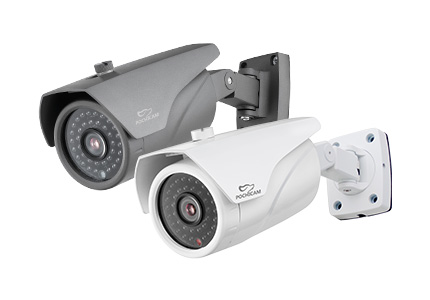
スマートフォンからかんたんに設定可能な、手軽に映像の確認できる
便利なカメラです。
IP67基準に対応した非常に防水性に優れた屋外対応のカメラで、
雨風に当たる悪環境においても動作可能のタフネスカメラです。
.jpg)
.png)
.jpg)

アプリ
POCHICAM+


パソコン用ソフト

パソコン用ソフト


| 型番 | SC-531NHB(ブラック) / SC-531NHW(ホワイト) |
|---|---|
| 映像素子 | 100万画素CMOSセンサー |
| レンズ | 3.6mm@F1.4 昼用/夜用 |
| 画角(水平) | 56.14度 |
| 撮影距離 | 20m〜∞ |
| 解像度 | 720P |
| 最低被写体照度 | 赤外線LEDオフ時:1.5 Lux 赤外線LEDオン時:0 Lux |
| CMOS機能 | 自動ホワイトバランス、自動ゲインコントロール、 自動露出調整、 自動明るさ調整 |
| 解像度 | 1280×720(720P)、640×360(VGA)、320×180(QVGA) |
| 動画品質設定 | 動き優先、標準画質、最高画質 |
| フレームレート | 30FPS |
| 映像圧縮方式(動画) | H.264 |
| 画像圧縮方式(静止画) | JPEG |
| 音声圧縮方式 | G.711 |
| 録画方式 | 手動録画(常時録画機能)、警報録画(動体検知録画機能)、 定時録画(スケジュール録画機能) |
| 画像送出機能 | Eメール/ 専用のアプリに情報送信、写真、 動画保存などが可能、 microSD/microSDHCメモリーカード |
| アラーム | 動体検知、スケジュール、警報 |
| Wi-Fi無線LAN | Wi-Fi,IEEE802.11b/g/n |
| セキュリティ | WEP(64bit/128bit) WPA(2)-PSK(WPA personal)(TKIP/AES) |
| 有線LAN | LAN端子(10/100Mbps RJ-45) 自動(DHCPサーバによる割当て) |
| P2P機能 | あり(無料遠隔監視) |
| 対応OS | iPhone/iPad(iOS6.0以降)/Android(3.0以降)/ Windows Vista以降(Surfaceを除く)※Macは非対応 |
| 対応ブラウザ | Internet Explorer9/10 32bit版 |
| 外形寸法 | 220mm×76mm(L×W)※L=台座含む |
| 重量 | 460g (本体のみ) |
| 動作時環境 | 温度-20〜55℃ 湿度95%(結露なきこと) |
| 電源 | DC 12V/1.5A(付属ACアダプタより給電) |
| 取得承認規格 | CE、FCC、TELEC、VCCI(Class B)、PSE(付属ACアダプタ) |
| 同梱物 | SC-531NH(本製品)、ACアダプタ、LANケーブル、 印刷物一式(マニュアル、保証書等) |
●アプリの位置情報の権限は許可して頂いておりますでしょうか。
●カメラは2.4GHZ帯のWi-Fiのみ対応です。
接続時ご選択頂いたWi-Fi名は2.4GHZのWi-Fi名でお間違いはございませんでしたでしょうか。
※ルーターに記載されている「SSID」をご確認頂き、2.4GHZのSSIDと同じものを
ご選択頂いているかご確認ください。
●Wi-Fiパスワードのご入力にもお間違いがないかご確認ください。
※ルーターには「暗号化キー」または「Key」などと記載されております。
●恐れ入りますがアプリのサポートが終了されており、暗号化登録では現在接続できない
可能性が高くなっております。「設定登録」でカメラを追加し、
その後無線(Wi-Fi)接続に切り替えて頂きますようお願いいたします。
以下、手順です。
※「ポチカメ+」での操作方法です
①カメラとルーターをLANケーブルで接続し、カメラに電源を入れます
②アプリ画面右上「+」をタップし「設定登録」をタップします
③「カメラIDを入力して下さい」・・・カメラのIDを入力します
※カメラ本体に貼られているラベルに記載されております
「カメラ名称」・・・自由に名前を付けて入力します
「パスワードを入力して下さい」・・・カメラのパスワードを入力します
※初期パスワードは「123」です
④「保存」をタップします
⑤カメラの映像画面を開き画面右上歯車マークをタップします
→「ネットワーク設定」
⑥表示されたWi-Fiリストから接続させたいWi-Fi名をタップします
(2.4GHZのSSIDをご選択ください)
→「確認」をタップします
→Wi-Fiのパスワードを入力し「確認」をタップします
⑦Wi-Fi名の横に青いチェックマークが表示されましたらWi-Fiへの接続は成功です
LANケーブルを抜いてご使用頂けます
●LANケーブルをお持ちでない場合は以下の手順にて接続をお試し頂けますでしょうか。
※533NHの販売初期モデル(100万画素のもの)、523NHS、JU62のみ対応です
①カメラをAPモード(インターネットを介さずに接続)で追加します
APモードでの追加手順
②Wi-Fiへの接続に切り替えます
Wi-Fi接続への切り替え方法
●ルーターとカメラの再起動を行いましても接続できませんでしょうか。
ルーターとカメラの電源を切り約2分待機し、先にルーターを起動します。
その後約5分待機し、カメラも起動します。
●microSDカードを内蔵している場合、SDカードを抜いた状態で接続を行いましても
同じでしょうか。
●それでも接続ができない場合、ルーターのセキュリティにより通信をブロックされている
可能性がございます。
恐れ入りますがルーターのメーカー様または回線事業元様へ以下の内容をご確認
お願いいたします。
・通信方式・・・IPV6は非対応です。IPV6の設定になっている場合IPV4へ変更をお願い
いたします。 ※IPV4(PPPoE)推奨
・Wi-Fiバージョン・・・Wi-Fi6は非対応です。Wi-Fi6対応のルーターをお使いの場合は、
Wi-Fi5を優先の設定にご変更頂くかWi-Fi6(IEEE802.11ax)を無効にし、
Wi-Fi5(IEEE802.11n)を使用できる設定に変更お願いいたします。
・セキュリティ規格(暗号化方式)・・・WPA3は非対応です。WPA3の設定の場合は
WPA2に変更をお願いいたします。
その他、インターネット接続条件についての詳細はこちら
https://secu.jp/shop/00_img/00_other/Internet_info/info.html
①カメラの映像画面を開き画面右上歯車マークをタップします
→「ネットワーク設定」
②表示されたWi-Fiリストから接続させたいWi-Fi名をタップします
(2.4GHZのSSIDをご選択ください)
→「確認」をタップします
→Wi-Fiのパスワードを入力し「確認」をタップします
③Wi-Fi名の横に青いチェックマークが表示されましたらWi-Fiへの接続は成功です
もともと有線接続でご使用頂いていた場合はLANケーブルを抜いてご使用頂けます
※インターネットを介さず、スマートフォンとカメラ1対1で接続する方法です
(APモードでは遠隔監視は非対応です)
※APモード対応機種は533NHの販売初期(100万画素のもの)、523NHS、JU62のみです
※「ポチカメ+」での操作方法です
①アプリにログインし、ログインした状態で一度アプリを閉ます
②カメラのリセットボタンを1秒未満、軽く押します
③スマートフォンの設定画面内の、Wi-Fi設定画面を開きます
→Wi-Fiリストに「GW_IPC_●●●●」の検索がかかりましたらタップして選択します
→パスワードは「12345678」を入力して接続します
④「GW_IPC_●●●●」に接続済になりましたらアプリを開きます
→接続されたカメラが画面に反映されます
●ルーターとカメラの再起動
ルーターとカメラの電源を切り約2分待機し、先にルーターを起動します。
その後約5分待機し、カメラも起動します。
●それでもオンラインにならない場合は、お手数をおかけしますがカメラをリセットし、
アプリからはカメラを削除して再度アプリ画面右上「+」から追加をし直して頂きますよう
お願いいたします。
※カメラ本体のリセットボタンを長押しして頂くとリセットがかかります
※カメラ削除方法
アプリトップ画面に表示されてるカメラの静止画のような部分を左にスライドします
→「削除」をタップします
※恐れ入りますがアプリのサポートが終了されており、暗号化登録では接続頂けない
可能性が高くなっております。
無線(Wi-Fi)でご使用頂く場合は設定登録で追加し、その後Wi-Fi接続へ切り替えて
頂きますようお願いいたします。
※「ポチカメ+」での操作方法です
①カメラとルーターをLANケーブルで接続し、カメラに電源を入れます
②アプリ画面右上「+」をタップし「設定登録」をタップします
③「カメラIDを入力して下さい」・・・カメラのIDを入力します
※カメラ本体に貼られているラベルに記載されております
「カメラ名称」・・・自由に名前を付けて入力します
「パスワードを入力して下さい」・・・カメラのパスワードを入力します
※初期パスワードは「123」です
④「保存」をタップします
⑤カメラの映像画面を開き画面右上歯車マークをタップします
→「ネットワーク設定」
⑥表示されたWi-Fiリストから接続させたいWi-Fi名をタップします
(2.4GHZのSSIDをご選択ください)
→「確認」をタップします
→Wi-Fiのパスワードを入力し「確認」をタップします
⑦Wi-Fi名の横に青いチェックマークが表示されましたらWi-Fiへの接続は成功です
LANケーブルを抜いてご使用頂けます
●アプリからカメラを削除し、
再度カメラをリセットして追加が必要です。
※カメラ本体のリセットボタンを長押しして頂くとリセットがかかります
※カメラ削除方法
アプリトップ画面に表示されてるカメラの静止画のような部分を
左にスライドします→「削除」をタップします
※恐れ入りますがアプリのサポートが終了されており、
暗号化登録では接続頂けない可能性が高くなっております。
無線(Wi-Fi)でご使用頂く場合は設定登録で追加し、
その後Wi-Fi接続へ切り替えて頂きますようお願いいたします。
※「ポチカメ+」での操作方法です
①カメラとルーターをLANケーブルで接続し、カメラに電源を入れます
②アプリ画面右上「+」をタップし「設定登録」をタップします
③「カメラIDを入力して下さい」・・・カメラのIDを入力します
※カメラ本体に貼られているラベルに記載されております
「カメラ名称」・・・自由に名前を付けて入力します
「パスワードを入力して下さい」・・・カメラのパスワードを入力します
※初期パスワードは「123」です
④「保存」をタップします
⑤カメラの映像画面を開き画面右上歯車マークをタップします
→「ネットワーク設定」
⑥表示されたWi-Fiリストから接続させたいWi-Fi名をタップします
(2.4GHZのSSIDをご選択ください)
→「確認」をタップします
→Wi-Fiのパスワードを入力し「確認」をタップします
⑦Wi-Fi名の横に青いチェックマークが表示されましたらWi-Fiへの接続は成功です
LANケーブルを抜いてご使用頂けます
https://www.secu.jp/download/SC-533NH/POCHICAM_v2.zip
※インストールが完了しますとログイン画面が表示されますので「Language(言語選択)」で
「Japanese」を選択して頂きますようお願いいたします。
※ログインしようとすると、「新しいバージョンがあります」とソフトの
アップデートを促すようなメッセージが表示されますが、アップデートを
行うとご使用頂けなくなるため、「キャンセル」をクリックして無視して
頂くようお願いいたします。
※以下の方法でPCからの監視が可能です。
●スマートフォンアプリと同じアカウントでログインして使用する
①スマートフォンアプリにカメラを追加します
②PCソフトを起動するとログイン画面が表示されますので「メールアドレス/ユーザーID登録」
をクリックします
→「メール/ユーザーID」・・・スマートフォンアプリにご登録頂いている
メールアドレスを入力します
「パスワード」・・・スマートフォンアプリのログインパスワードと同じものを入力します
→「確定」をクリックします
→「新しいバージョンがあります」のメッセージが表示されますが
「キャンセル」をクリックしてください
③画面左端に、スマートフォンアプリに追加されているカメラ名が表示されます。
カメラ名をダブルクリックして頂きますと映像を監視頂けます。
●スマートフォンアプリのアカウントを使用せずPCソフトに追加する
①PCソフトを起動するとログイン画面が表示されますので「ローカル」をクリックします
→「ユーザーID」・・・「admin」を入力します
「パスワード」・・・空欄
→「確定」をクリックします
→「新しいバージョンがあります」のメッセージが表示されますが
「キャンセル」をクリックしてください
②カメラとPCが同じネット環境内であり、かつカメラにRTSPパスワードが
設定されている場合はログインするとカメラが自動検索されます。
検索されてきた場合は「RTSPパスワード」入力欄にカメラに設定している
RTSPパスワードを入力して「簡単追加」をクリックして追加します
※一部機種はRTSPパスワードを設定して頂いておりましても自動検索がされません
RTSPパスワードの設定方法はこちら
②自動検索されなかった場合・遠隔からの監視の場合は画面左端の「+」をクリックします
→「手動追加」をクリックします
③「カメラ ID」・・・カメラIDを入力します
※カメラ本体に貼られているラベルに記載されております
「パスワード」・・・カメラのパスワードを入力します
※初期パスワードは「123」です
「RTSPパスワード」・・・RTSPパスワードを設定している場合は入力します
※設定していない場合は空欄です。
カメラとPCが同じネット環境内であり、かつカメラにRTSPパスワードを
設定しているにも関わらずカメラが自動検索されなかった場合はご入力ください。
「カメラ名称」・・・自由に名前を付けて入力します
→「確定」をクリックします
④画面左端に追加したカメラ名が表示されます。カメラ名をダブルクリックして
頂きますと映像を監視頂けます。